


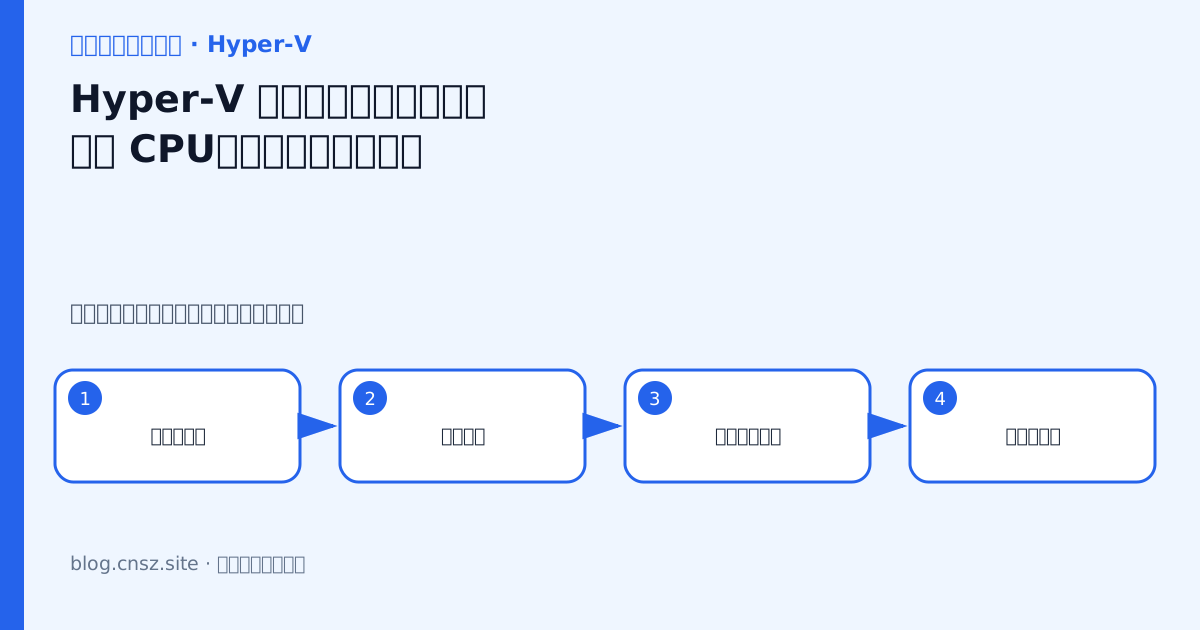
适用场景
当你想知道一台虚拟机在一段时间内平均用了多少 CPU 和内存、传输了多少网络数据,或者需要比较调整前后的资源消耗时,可以使用 Hyper-V 资源计量。它适合容量盘点、费用分摊前的数据采集和轻量基线观察,但不是秒级性能诊断工具,也不能代替性能监视器或业务监控。
原理
资源计量由 Hyper-V 主机收集累计数据。先用 Enable-VMResourceMetering 开启采集,再由 Measure-VM 读取报告。报告的 MeteringDuration 是当前统计窗口;平均处理器使用量以 MHz 表示,平均内存以 MB 表示,网络字段是窗口内累计流量,磁盘字段主要描述分配容量,不应误读为实时 IOPS。重置计量会清空当前窗口并从零重新累计;停用计量则停止收集并删除已收集的数据。
准备工作
在 Hyper-V 主机上使用具有管理权限的 PowerShell,确认已安装 Hyper-V PowerShell 模块。先选择一台非关键虚拟机建立流程,不需要关闭虚拟机,也不要一次对所有主机批量操作。统计前应记录虚拟机名称、开始时间和预期观察时长。资源计量的结果受虚拟机开关机、负载周期和配置影响,不同长度窗口的数据不能直接横向比较。
分步骤操作
- 打开管理员身份的 PowerShell,确认模块和目标对象存在:
Get-Command -Module Hyper-V -Name Enable-VMResourceMetering,Measure-VM,Reset-VMResourceMetering
Get-VM | Select-Object Name,State,ResourceMeteringEnabled
这里不需要填写凭据。第二条命令列出真实虚拟机名称,避免凭记忆输错对象。
- 把目标名称保存为变量,并再次只读确认:
$VmName = '<虚拟机名称>'
Get-VM -Name $VmName | Format-List Name,State,ResourceMeteringEnabled<虚拟机名称>替换为上一条命令列出的完整名称,删除尖括号但保留引号。变量只在当前 PowerShell 会话中使用,不会修改虚拟机名称。
- 启用资源计量:
Enable-VMResourceMetering -VMName $VmName
Get-VM -Name $VmName | Select-Object Name,ResourceMeteringEnabled
看到 ResourceMeteringEnabled 为 True,只表示采集功能已开启;刚启用时还没有足够长的代表性窗口。
- 若要从一个明确的基准时刻开始,先读取一次报告,再重置累计值:
Measure-VM -Name $VmName | Format-List *
Reset-VMResourceMetering -VMName $VmName
Get-Date
记录 Get-Date 输出作为窗口起点。重置只影响计量数据,不会重启虚拟机,但旧统计不可恢复,因此应先导出需要保留的报告。
- 让虚拟机经历具有代表性的工作周期。不要为了制造数据而在生产业务中运行压力程序。到达观察终点后读取关键字段:
Measure-VM -Name $VmName | Select-Object VMName,MeteringDuration,AverageProcessorUsage,AverageMemoryUsage,MinimumMemoryUsage,MaximumMemoryUsage,TotalDiskAllocation,NetworkMeteredTrafficReport若需要留档,可在授权目录中导出 CSV:
Measure-VM -Name $VmName | Export-Csv -Path '<报告文件路径>' -NoTypeInformation -Encoding UTF8<报告文件路径>替换为经过批准的完整文件名,例如管理员自己的运维报告目录;文件中可能反映主机名、虚拟机名和网络统计,应按内部数据管理规则保存。
验证方法
先确认 ResourceMeteringEnabled 为 True,再确认 MeteringDuration 随时间增长。运行负载的虚拟机通常会出现非零处理器或网络数据,但静置虚拟机出现较小数值并不异常。对于静态内存虚拟机,平均、最小和最大内存值可能都等于配置量;这并不表示每个来宾进程都实际使用了这些内存。若虚拟机包含多个 VHD,TotalDiskAllocation 是相关分配量的合计,不能据此判断磁盘延迟。SR-IOV 网卡和虚拟光纤通道磁盘等路径可能不在相应计量范围内,报告前应注明边界。
常见错误
Measure-VM 提示没有数据时,通常是尚未启用计量,或启用后立即查询。找不到虚拟机多由名称拼写、连接错主机或权限不足造成。窗口过短会让平均值缺乏代表性;窗口过长又会掩盖短时峰值。网络流量是累计量,不是当前带宽。把平均 CPU 的 MHz 直接当成利用率百分比,也是常见误读。若需要定位卡顿时刻,应转用更细粒度的性能计数器和来宾监控。
安全与回退
导出需要保留的报告后,可停用目标虚拟机的计量:
Disable-VMResourceMetering -VMName $VmName
Get-VM -Name $VmName | Select-Object Name,ResourceMeteringEnabled
停用会删除当前累计数据,确认归档后再执行。若只是开始新周期,应使用重置命令而不是停用。不要把未经筛选的 Get-VM | Disable-VMResourceMetering 用在整台生产主机上。操作不改变虚拟 CPU、内存或磁盘配置;若观察结果异常,先核对窗口、虚拟机状态和不受支持的设备路径,不要据单次报告贸然削减资源。
参考资料与转载说明
本文依据上述公开资料进行中文原创整理,不是逐句翻译,也不替代厂商手册。操作前请核对自己的版本、型号和备份。

评论一下?