


Patrick
風の記憶
-
-
-
-
-
-
-
-
 公司VPN如何使用? 环境准备 1.首先你得有账号权限,有权限后可登陆此网站下载客户端和证书https://tm1.teemar.com:65443/sslvpn.php 2.打开后登陆界面如下: 登陆说明:账号为AD域账号,密码为AD域密码,如不清楚自己的账号密码,可咨询Patrick。 3.登陆成功后界面如下图: 4.选择32位或64位软件+证书下载,根据你自身系统位数决定,一般32位就行。选择好后点击下面的下载按钮即可。 软件使用 先把下载的ZIP文件解压: 右键>选择‘全部解压缩’或你喜欢的解压软件解压。 解压后得到这些文件: 运行SSLVPN这个程序之后,右下角会有个SSLVPN的图标: 右键可更改语言 再点编辑设定: 把远端上网去掉,不然你的流量就全走公司网络了,公司带宽只有20M,很慢,不建议用,并且连接有日志记录,你连过来的IP\计算机名都有记录。 快速🔗: 直到出现公司官网,则成功连接。
 -
-
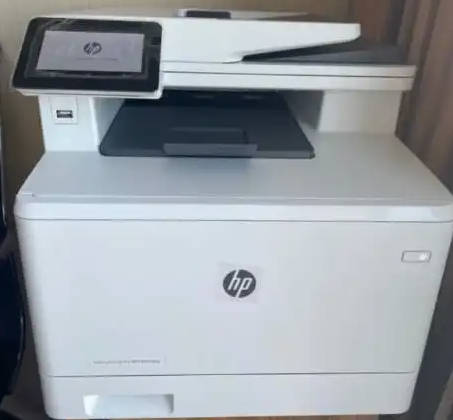 如何连接网络打印机?——Win11篇 假设你有一台网络打印机,如何连接它呢? 你需要进入到控制面板,如果你不知道如何进入控制面板,那么请按WIN键(窗户键)+R键运行:control,这里如果你的是默认视图,请找到查看设备和打印机: 如果你的控制面板是大小图标视图,则选择“设备和打印机”: 以上按钮进去后都将进入到设置的“蓝牙和其他设备”里: 选中打印机和扫描仪,然后点击“添加设备” 扫描的时候等待一下,之后再点击“手动添加新设备” 出来一个弹窗后选择IP地址或主机名添加打印机: 下一步后,按下图选择即可,IP地址则对应你的打印机IP地址: 如果你是第一次添加,则不会有对应的打印机驱动,驱动一般在说明书上有,也可以查看你打印机上的标签,根据型号来下载对应驱动。 我这里已经下载好了,所以我直接选中我打印机驱动路径: \\172.30.1.11\公司文档\常用软件\1.系统\5.打印机驱动\M479 然后就会跳出打印机型号来: 后面直接下一步即可,然后等它安装完成。 共享的话,一般不选,因为是网络打印机 最后点完成即可。