


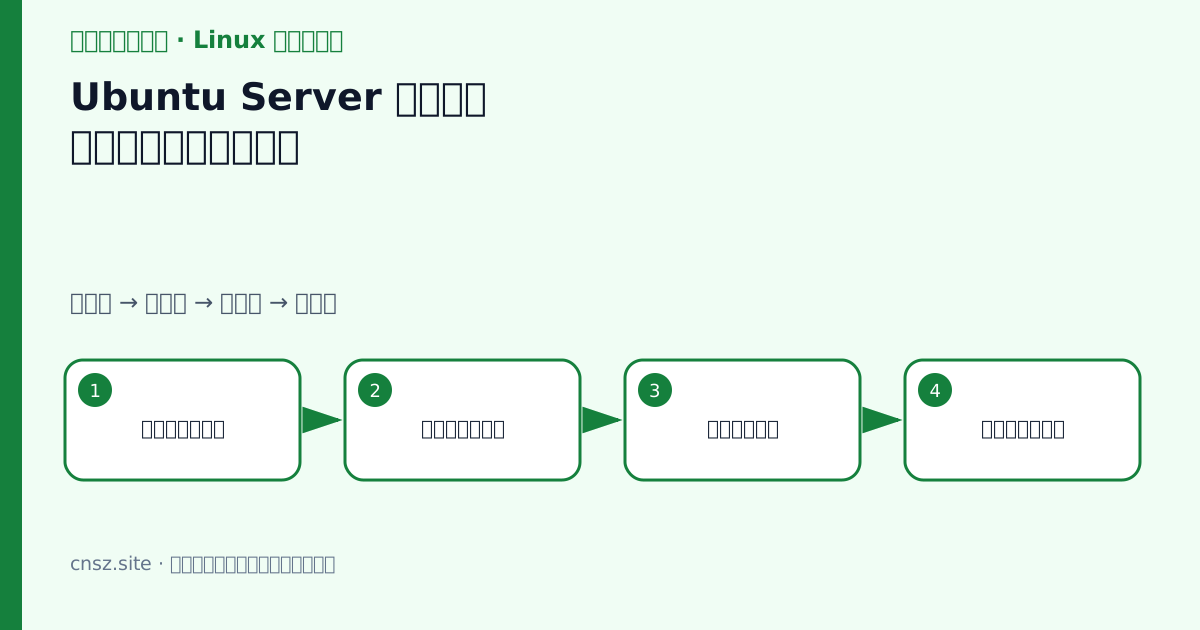
如果你已经会在 ESXi 或 Hyper-V 中创建虚拟机,那么安装 Ubuntu Server 并不难。真正需要谨慎的是选对磁盘、记住账号,并决定是否在安装时启用 SSH。本篇把安装器里常见的英文菜单一起标出来,方便按界面操作。
一、安装前准备
Ubuntu Server 没有默认桌面,主要通过命令行界面(Command-line Interface,CLI)管理。作为练习机,建议准备 2 个虚拟 CPU、2 GB 内存和至少 20 GB 虚拟磁盘;Ubuntu 官方教程给出的最低参考是 2 GB 内存、5 GB 磁盘,但实际安装软件和写日志很快会占用更多空间。
先从 Ubuntu 官方下载服务器安装镜像(Server install image)。如果安装在实体机上,要制作启动 U 盘;如果安装在 ESXi 或 Hyper-V,只需把 ISO 挂载到虚拟光驱(Virtual CD/DVD Drive)。安装会重新分区,目标磁盘里的数据可能全部丢失,因此不要拿有重要资料的磁盘直接练习。
虚拟机的网卡建议先设为能访问局域网的模式。ESXi 中通常连接到虚拟机网络端口组(VM Network Port Group);Hyper-V 中可选择外部虚拟交换机(External Virtual Switch)。不确定静态地址怎么填时,先让 DHCP 自动分配,装好以后再改。
二、按安装器一步步操作
启动 ISO 后,依次处理下面的页面:
- 在语言(Language)页面选择 English。服务器文档和报错大多使用英文,遇到问题更容易搜索。
- 如果出现更新安装器(Update to the new installer),网络正常时可更新;测试环境也可以继续使用当前版本。
- 在键盘配置(Keyboard configuration)中保持 English (US),除非你明确使用其他键盘布局。
- 在安装类型(Choose type of install)中选择 Ubuntu Server。最小化安装(Minimized)组件更少,新手暂时不用选。
- 网络连接(Network connections)通常会通过 DHCP 自动取得地址。记下显示的 IPv4 地址,之后 SSH 会用到。
- 代理设置(Configure proxy)没有代理就留空;镜像地址(Ubuntu archive mirror configuration)一般保持默认。
- 到引导存储配置(Guided storage configuration)时最要小心。练习虚拟机可选择使用整块磁盘(Use an entire disk),确认选中的是虚拟磁盘,再点完成(Done)和继续(Continue)。实体机、多硬盘或双系统不要照抄这个选择。
- 在用户资料设置(Profile setup)中填写姓名(Your name)、服务器名(Your server's name)、用户名(Username)和密码(Password)。服务器名只用英文字母、数字和短横线会更省事。
- Ubuntu Pro 对个人少量机器有免费方案,但入门阶段可先跳过(Skip for now)。
- 到 SSH 设置(SSH Setup)时,建议勾选安装 OpenSSH 服务器(Install OpenSSH server)。先不要导入陌生密钥,装好后再配置自己的 SSH 公钥。
- 推荐软件包(Featured Server Snaps)不是必选项。不了解用途时保持空白,选择完成(Done)。
- 等安装结束,选择立即重启(Reboot Now)。看到移除安装介质(Remove the installation medium)时,在虚拟机设置中弹出 ISO,然后按回车(Enter)。
三、第一次登录后的检查
用安装时创建的账号登录。输入密码时屏幕不会显示星号,这是 Linux 的正常安全设计。先执行:
whoami
hostname
ip -br address
df -h
free -h
它们分别显示当前用户、主机名、网卡地址、磁盘空间和内存。如果安装时启用了 SSH,可在同一局域网的另一台电脑上执行:
ssh 用户名@服务器IP第一次连接会询问是否信任主机指纹(Host key fingerprint),核对 IP 后输入 yes。登录成功后先更新软件索引和已安装软件:
sudo apt update
sudo apt upgrade
sudo 表示临时以管理员权限执行命令;它通常要求输入当前用户密码。生产服务器升级前应先做快照或备份,并阅读待升级清单,不要看到网上命令就直接复制执行。
四、新手最容易踩的坑
- 重启后又回到安装界面:ISO 没有从虚拟光驱中弹出,或启动顺序仍以光驱优先。
- SSH 连不上:先在服务器执行
ip -br address确认 IP,再用sudo systemctl status ssh检查服务;还要检查虚拟交换机、端口组和防火墙。 - 忘记密码:不要反复重装,测试机可从控制台进入恢复模式处理;正式服务器应事先配置 SSH 密钥和可靠备份。
- 选错磁盘:安装器的整盘安装会改写分区,这是本流程中风险最高的一步。
五、虚拟机安装后的基础整理
如果这是长期使用的服务器,建议先在虚拟化平台给它写清楚名称和用途,避免几个月后分不清哪台虚拟机承担什么业务。ESXi 可在虚拟机的编辑设置(Edit settings)中检查 CPU、内存、硬盘和网络适配器(Network adapter);Hyper-V 可在设置(Settings)中检查内存、处理器、硬盘驱动器(Hard Drive)和网络适配器。动态内存适合部分测试环境,但关键业务要观察内存压力后再决定。
系统内的主机名可这样查看和修改:
hostnamectl
sudo hostnamectl set-hostname 新主机名
修改后重新登录,提示符中会显示新名称。局域网固定地址不要只在系统里随便填写;更稳妥的方法是先在路由器或 DHCP 服务器中按网卡地址做地址保留(DHCP reservation),避免与其他设备冲突。若必须配置静态 IP,要同时核对地址、子网掩码、默认网关(Default gateway)和 DNS。
接着确认时间和时区。时间不准会导致 HTTPS 证书、日志和定时任务异常:
timedatectl
sudo timedatectl set-timezone Asia/Shanghai
最后为虚拟机创建一次“刚装好系统”的快照可以方便短期试验回退,但快照不是长期备份。快照与虚拟磁盘放在同一存储上,存储损坏时会一起丢失;真正重要的数据仍应复制到另一台设备或异地位置。
六、开始承载业务前的最低安全线
不要直接开放 root 密码登录。日常使用普通账号配合 sudo,先配置并测试 SSH 公钥,再考虑关闭密码登录。启用防火墙前先放行自己确实需要的服务,例如 OpenSSH:
sudo ufw allow OpenSSH
sudo ufw enable
sudo ufw status verbose
远程操作时要保留当前 SSH 会话,再开第二个窗口测试新连接;确认能登录后才关闭旧窗口。这样即使防火墙或 SSH 配置写错,也不容易把自己锁在服务器外。
本文是面向初学者的中文学习整理,并非对原文逐句翻译。资料来源:Ubuntu Server 官方文档:Basic installation。

评论一下?