


Patrick
風の記憶
-
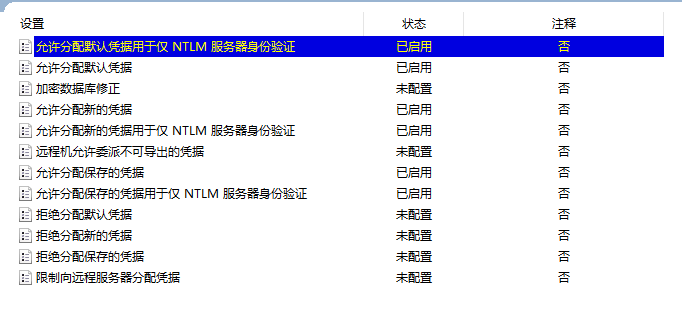 Hyper-V管理远程服务器的Hyper-V虚拟机教程 前言:假设你家里有好几台服务器,并且都是Windows Server的,并且想在你常用的电脑上管理所有虚拟机,那么你可以参考下这篇文章,前提是所有服务器和你本机都开启了Hyper-V虚拟化,这种才适用,当然你也可以用RDP去管理,看你自己喜欢哪种管理方式。 目标服务器需要做的工作 1.启用WSManCredSSP,用Powershell执行以下命令: Enable-WSManCredSSP -Role Server 解释:WS-Management 的 CredSSP 身份验证配置 CredSSP 身份验证允许服务器接受来自远程计算机的用户凭据。如果在服务器上启用 CredSSP 身份验证,该服务器将能够访问客户端计算机发送的用户名和密码。 2.WinRM安全配置 为WinRM客户端添加信任主机列表并重启WinRM服务,用Powershell执行以下命令: Enable-PSRemoting -Force Set-Item WSMan:\localhost\Client\TrustedHosts -Value "*" Enable-PSSessionConfiguration -Name Microsoft.PowerShell32 -Force Set-WSManQuickConfig -Force Restart-Service WinRM 3.配置防火墙例外 如果是工作组环境,还需要开启防火墙,用Powershell执行以下命令: Set-NetFirewallRule -Name 'WINRM-HTTP-In-TCP' -Enabled True Set-NetFirewallRule -Name 'FPS-ICMP4-ERQ-In' -Enabled True 注意:两个防火墙规则是英文系统下的名字,中文系统(比如中文简体的 Windows)中,它们的名称会有所不同。以下是对应的中文名: Set-NetFirewallRule -Name 'WINRM-HTTP-In-TCP' -Enabled True 中文名称:Windows 远程管理(HTTP-In) 有时候显示为:Windows 远程管理(HTTP-传入) 英文解释:“Windows Remote Management(HTTP-In)” Set-NetFirewallRule -Name 'FPS-ICMP4-ERQ-In' 中文名称:文件和打印机共享(回显请求 - ICMPv4-In) 有时显示为:文件和打印机共享(回显请求-ICMPv4-传入) 英文解释:“File and Printer Sharing(Echo Request - ICMPv4-In)” 延申知识: 你可以在PowerShell里通过以下命令看到所有本地规则的中英文名称对照: Get-NetFirewallRule | Select-Object Name,DisplayName Name是系统内部名称(英文) DisplayName 会显示当前操作系统下的规则中文名称 举例显示: Name DisplayName WINRM-HTTP-In-TCP Windows 远程管理(HTTP-In) FPS-ICMP4-ERQ-In 文件和打印机共享(回显请求-ICMPv4-In) 你可以根据你的系统语言和版本稍作调整。如果需要进一步查找其他规则的中文名称,也可以把输出表全部列出来查看。 #################################我是分割线################################### 1.本地计算机配置 用管理员权限运行 PowerShell,然后执行以下命令来启用 CredSSP 支持: Set-ExecutionPolicy Bypass -Scope CurrentUser -Force Set-Service winrm -startuptype automatic Start-Service winrm winrm quickconfig Enable-WSManCredSSP -Role Client -DelegateComputer "目标计算机名" Set-Item WSMan:\localhost\Client\TrustedHosts -Value "目标计算机名" 注:多台写法:Set-Item WSMan:\localhost\Client\TrustedHosts -Value "目标计算机名1,目标计算机名2,目标计算机名3" ###################################额外的知识################################# 重置信任列表(不常用) Set-Item wsman:\localhost\Client\TrustedHosts -Value "" 最好把其他服务器的IP写入到Hosts文件夹下,格式:172.30.5.30 Hostname-1234 “加密委托的远程凭据的委托”策略(即**“Allow delegating saved credentials with NTLM-only server authentication”** 或 “Allow delegating saved credentials”)里面加了WSMAN/*,这个是用于WinRM(PowerShell远程/Server Manager远程管理)的,适用于如下场景: PowerShell远程 Server Manager远程管理 Hyper-V管理器远程连接(部分环节) 通过Enter-PSSession、Invoke-Command等 WSMAN/* 只对WinRM相关(如PowerShell Remoting)起作用,不影响RDP(远程桌面)认证! 如果遇到远程桌面用不了,信任列表记得添加:TERMSRV/xxx 我这个是信任所有,不推荐使用,测试还好说;如果你的电脑是加域的,又与此文档有些出入。 我在组策略路径下面:计算机配置-设置-管理模板-系统-凭据分配-下面,开启了以下策略,列表按上图所示添加,你也可以按计算机名添加: 如果每次访问都要账户密码,建议直接添加凭据到你电脑上: cmdkey /add:hostname /user:administrator /pass:password20250520 至此,你直接点确定即可加入到管理器进行远程管理了。 下次再见,拜拜~