


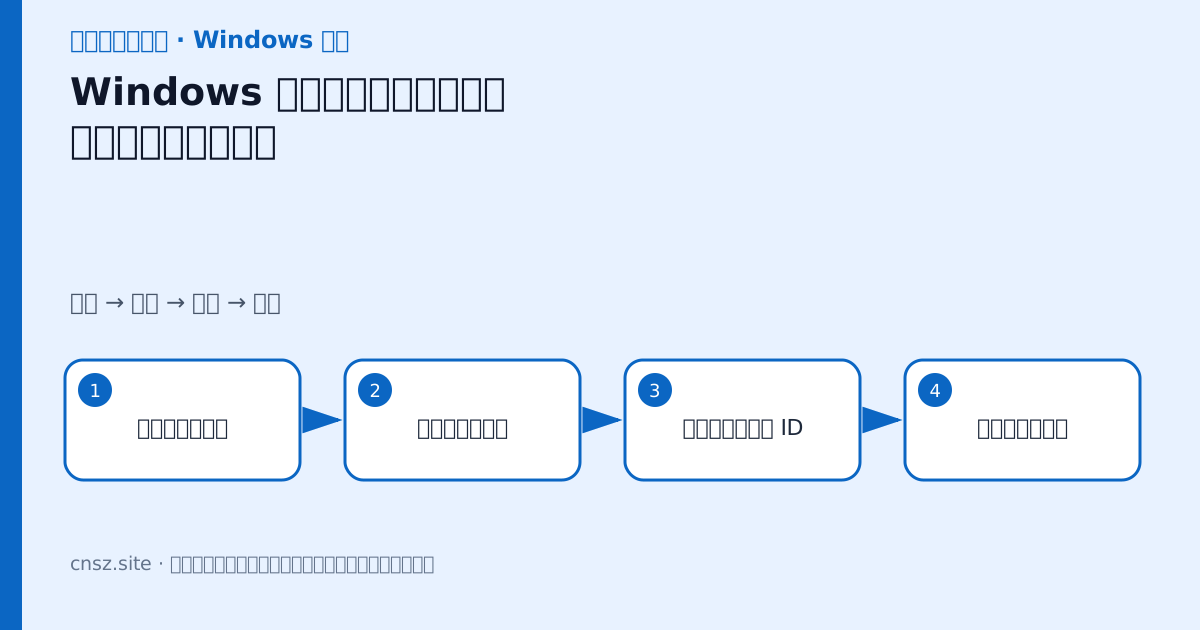
事件查看器(Event Viewer)是 Windows 集中记录系统、服务、驱动和应用事件的工具。它不是“看到红色就修”的报错清单,而是把故障发生时间、组件来源和上下文串起来的调查入口。
一、从准确时间开始
遇到服务停止或软件闪退,先记下发生时间、操作动作和影响范围。按 Win+R,输入 eventvwr.msc 打开事件查看器,然后展开“Windows 日志(Windows Logs)”。
- 应用程序(Application):软件、数据库和运行库事件。
- 系统(System):驱动、服务控制管理器、磁盘和网络组件事件。
- 安全(Security):登录、审计和权限事件,需要相应审计策略。
不要从几万条日志逐条翻。选择右侧“筛选当前日志(Filter Current Log)”,把时间范围缩到故障前后十分钟,再勾选“关键(Critical)”“错误(Error)”和必要的“警告(Warning)”。
二、看懂一条事件
重点记录日志名称、级别、来源(Source)、事件 ID(Event ID)、任务类别和完整消息。相同事件 ID 在不同来源下可能含义不同,搜索时应同时带上来源,例如“Service Control Manager 7031”,不能只搜数字。
服务异常时可同时执行:
Get-Service -Name '服务名'
Get-WinEvent -FilterHashtable @{LogName='System'; Level=1,2,3; StartTime=(Get-Date).AddHours(-1)} |
  Select-Object TimeCreated,ProviderName,Id,LevelDisplayName,Message
PowerShell 输出便于复制和排序,但管理员权限不代表能看所有安全日志,仍取决于审计和访问控制。
三、建立事件链而不是只看最后一条
应用崩溃可能先出现磁盘空间不足,随后数据库写入失败,最后服务退出。把同一时间段的 Application 与 System 日志并排检查,再查看应用自己的日志。事件查看器中的“应用程序和服务日志(Applications and Services Logs)”常包含 Hyper-V、Windows Update、PowerShell 等更细的通道。
可用“保存所有事件为(Save All Events As)”导出 .evtx,在清理日志、重装软件或让别人协助前保留证据。导出的事件可能含用户名、路径和主机信息,不要直接公开上传。
四、常见误区
“DistributedCOM”警告很多但未必造成业务故障;意外断电后的 Kernel-Power 事件说明系统未正常关机,却不一定指出断电原因。应以时间关联、可复现现象和组件日志共同判断。
修复后重新执行同样操作,确认服务状态、业务功能和日志都恢复。只有新事件不再出现且业务验证通过,才算闭环。不要为了让界面变干净而直接清空日志。
本文为中文学习整理。资料来源:Microsoft Windows Event Logging。



评论一下?