


使用 Hyper-V 管理器创建虚拟机
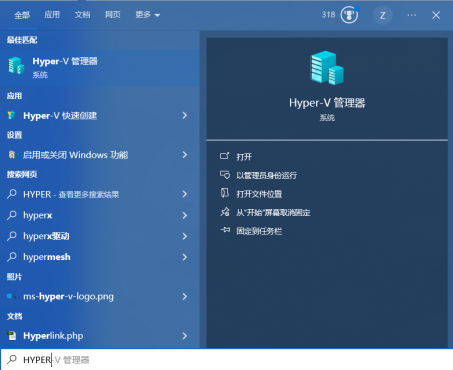
通过按 Windows 键并键入“Hyper-V 管理器”,或者通过在你的应用程序中查找 Hyper-V 管理器来打开 Hyper-V 管理器。
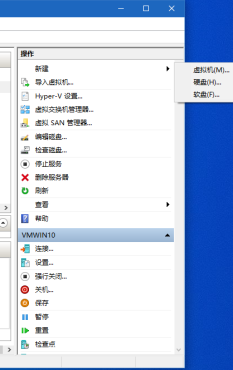
在 Hyper-V 管理器中,依次选择“操作”>“新建”>“虚拟机”以显示“新建虚拟机向导”。
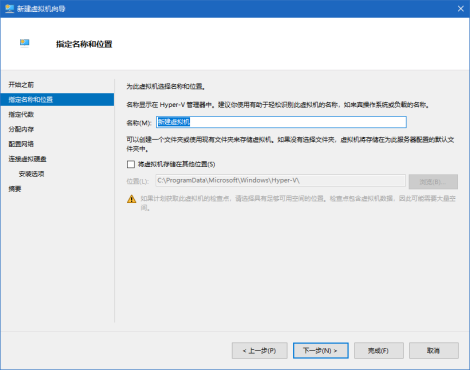
“新建虚拟机向导”的“指定名称和位置”选项卡的屏幕截图,其中焦点位于“下一步”选项上。
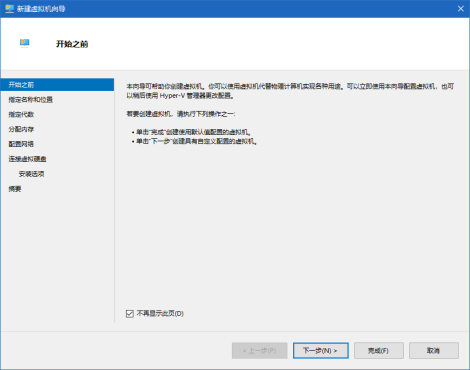
查看“开始之前”内容,然后选择“下一步”。
1.为虚拟机命名。
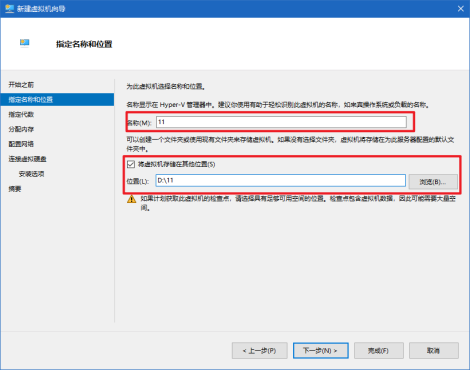
注意:这是 Hyper-V 用于虚拟机的名称,而不是提供给要部署到虚拟机内的来宾操作系统的计算机名称。
2.选择将存储虚拟机文件的位置,例如 D:\11 也可接受默认位置。 完成后,选择“下一步” 。
3.选择虚拟机的代系"第二代",然后选择“下一步”。
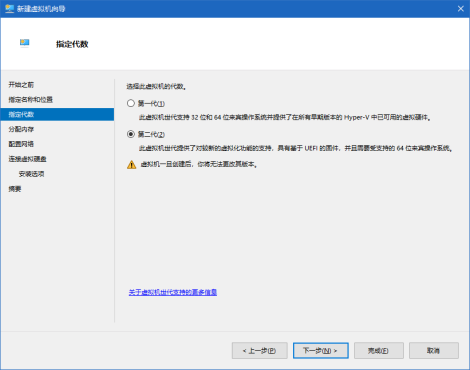
注:第 2 代虚拟机已引入 Windows Server 2012 R2,并提供简化的虚拟硬件模型和一些其他功能。 只可在第 2 代虚拟机上安装 64 位操作系统。
4.选择“4096”MB 作为“启动内存”值,或者更高内存,并去掉选择“使用动态内存”。 选择“下一步”按钮。
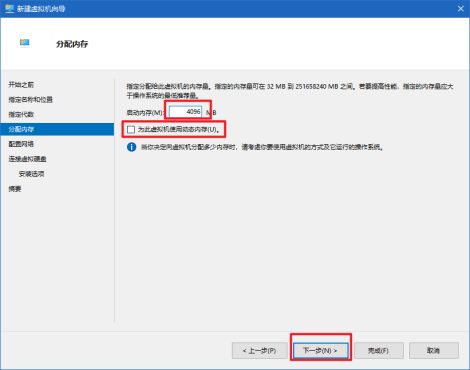
注:在 Hyper-V 主机和该主机上运行的虚拟机之间共享内存。 单台主机上可运行的虚拟机数量部分取决于可用内存。假设Hyper-V主机总共64Gb内存,Hyper-V至少保留16Gb,那么就还剩48Gb可分配,一个虚拟机只分配4Gb内存的话,最多可创建12个虚拟机。
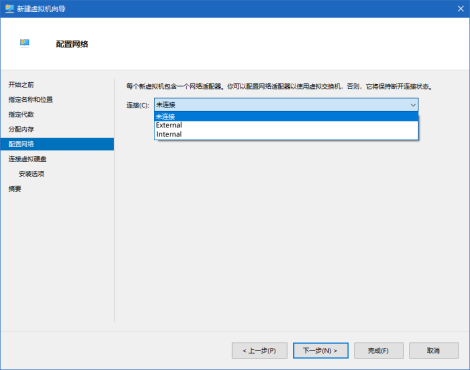
在“配置网络”向导中,选择用于虚拟机的虚拟交换机,这里只能选择一个,创建完后再选择另一个,然后选择“下一步”。
添加虚拟硬盘驱动器选择一会再添加,把从下面天翼云盘下载好的虚拟磁盘放入对应的文件夹准备就绪后,选择“下一步”。
天翼云盘Win10虚拟磁盘链接:https://cloud.189.cn/t/jUVjaifyymyq(访问码:jt18)
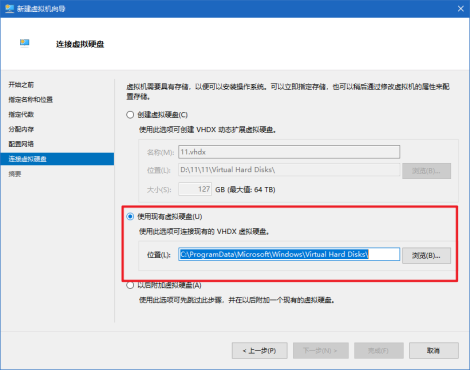
注:
1.与物理硬盘驱动器类似,虚拟硬盘驱动器为虚拟机提供存储空间。 必需提供虚拟硬盘驱动器,使你可在虚拟机上安装或者使用操作系统。
2.“新建虚拟机向导”的“连接虚拟硬盘”任务的屏幕截图,其中选择了“使用现有虚拟硬盘”选项。
若你需要全新安装一个系统,在“安装选项”向导中,选择“从可启动映像文件安装操作系统”,然后选择操作系统 .iso 文件。 操作完成后,选择“下一步”。
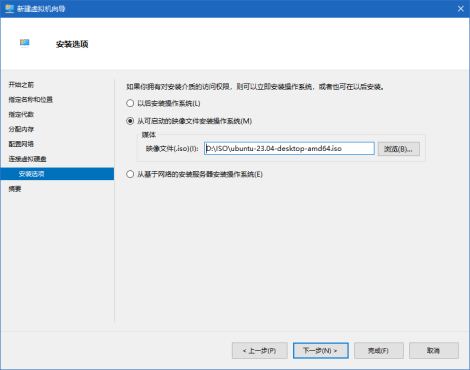
创建虚拟机时,可配置一些操作系统安装选项。 可使用的三个选项如下:
1.以后安装操作系统 - 此选项不会对虚拟机进行任何其他修改。
2.从可启动的映像文件安装操作系统 - 这类似于将 CD 插入物理计算机的物理 CD-ROM 驱动器。 若要配置此选项,请选择 .iso 映像。 此映像将装载到虚拟机的虚拟 CD-ROM 驱动器。 虚拟机的启动顺序更改为首先从 CD-ROM 驱动器启动。
3.从基于网络的安装服务器安装操作系统 - 除非已将虚拟机连接到网络交换机,否则此选项不可用。 在此配置中,虚拟机尝试从网络启动。
如果已使用我提供的虚拟硬盘,则选择 1 以后安装操作系统.
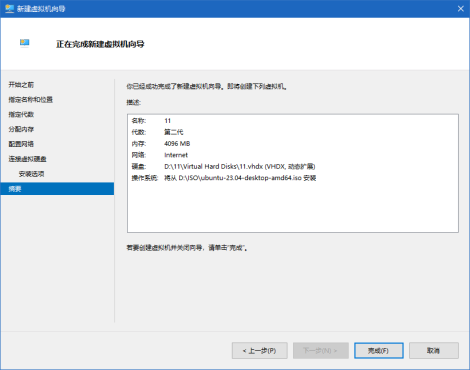
查看虚拟机详细信息,然后选择“完成”以完成虚拟机创建。
使用 PowerShell 创建虚拟机
以管理员身份打开 PowerShell ISE。
运行以下脚本。
# Set VM Name, Switch Name, and Installation Media Path.
$VMName = '11'  #虚拟机名称填写为实际名称
$Switch = 'External' #虚拟交换填写为你的实际虚拟交换机名称
$InstallMedia = 'D:\ISO\en_windows_10_enterprise_x64_dvd_6851151.iso' #填入正确的ISO镜像路径

# 新建
New-VM -Name $VMName -MemoryStartupBytes 4GB -Generation 2 -NewVHDPath "D:\11\$VMName.vhdx" -NewVHDSizeBytes 256GB -Path "D:\$VMName" -SwitchName $Switch

# 添加DVD
Add-VMScsiController -VMName $VMName
Add-VMDvdDrive -VMName $VMName -ControllerNumber 1 -ControllerLocation 0 -Path $InstallMedia

# 上线DVD
$DVDDrive = Get-VMDvdDrive -VMName $VMName

# 配置虚拟机启动项为DVD
Set-VMFirmware -VMName $VMName -FirstBootDevice $DVDDrive
完成操作系统部署
为了完成生成虚拟机操作,需要启动该虚拟机并演练操作系统安装过程。
在 Hyper-V 管理器中,双击虚拟机。 这会启动虚拟机连接工具。
选择“开始”按钮。 等待 Hyper-V 计算机启动。这类似于按物理计算机上的电源按钮。
该虚拟机将启动到安装程序,并可指导你完成安装过程(如同在物理计算机上)。
“虚拟机连接”窗口的屏幕截图,其中显示了虚拟机的 Windows 安装程序安装屏幕。
注意:除非你运行的是批量许可版本的 Windows,否则需要为虚拟机内运行的 Windows 提供单独的许可证。 虚拟机的操作系统独立于主机操作系统。

评论一下?