


Patrick
風の記憶
-
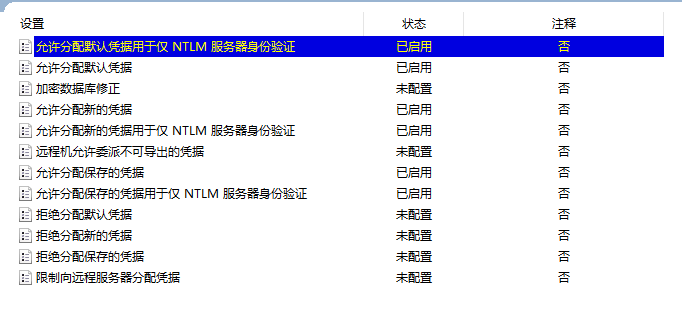 Hyper-V管理远程服务器的Hyper-V虚拟机教程 前言:假设你家里有好几台服务器,并且都是Windows Server的,并且想在你常用的电脑上管理所有虚拟机,那么你可以参考下这篇文章,前提是所有服务器和你本机都开启了Hyper-V虚拟化,这种才适用,当然你也可以用RDP去管理,看你自己喜欢哪种管理方式。 目标服务器需要做的工作 1.启用WSManCredSSP,用Powershell执行以下命令: Enable-WSManCredSSP -Role Server 解释:WS-Management 的 CredSSP 身份验证配置 CredSSP 身份验证允许服务器接受来自远程计算机的用户凭据。如果在服务器上启用 CredSSP 身份验证,该服务器将能够访问客户端计算机发送的用户名和密码。 2.WinRM安全配置 为WinRM客户端添加信任主机列表并重启WinRM服务,用Powershell执行以下命令: Enable-PSRemoting -Force Set-Item WSMan:\localhost\Client\TrustedHosts -Value "*" Enable-PSSessionConfiguration -Name Microsoft.PowerShell32 -Force Set-WSManQuickConfig -Force Restart-Service WinRM 3.配置防火墙例外 如果是工作组环境,还需要开启防火墙,用Powershell执行以下命令: Set-NetFirewallRule -Name 'WINRM-HTTP-In-TCP' -Enabled True Set-NetFirewallRule -Name 'FPS-ICMP4-ERQ-In' -Enabled True 注意:两个防火墙规则是英文系统下的名字,中文系统(比如中文简体的 Windows)中,它们的名称会有所不同。以下是对应的中文名: Set-NetFirewallRule -Name 'WINRM-HTTP-In-TCP' -Enabled True 中文名称:Windows 远程管理(HTTP-In) 有时候显示为:Windows 远程管理(HTTP-传入) 英文解释:“Windows Remote Management(HTTP-In)” Set-NetFirewallRule -Name 'FPS-ICMP4-ERQ-In' 中文名称:文件和打印机共享(回显请求 - ICMPv4-In) 有时显示为:文件和打印机共享(回显请求-ICMPv4-传入) 英文解释:“File and Printer Sharing(Echo Request - ICMPv4-In)” 延申知识: 你可以在PowerShell里通过以下命令看到所有本地规则的中英文名称对照: Get-NetFirewallRule | Select-Object Name,DisplayName Name是系统内部名称(英文) DisplayName 会显示当前操作系统下的规则中文名称 举例显示: Name DisplayName WINRM-HTTP-In-TCP Windows 远程管理(HTTP-In) FPS-ICMP4-ERQ-In 文件和打印机共享(回显请求-ICMPv4-In) 你可以根据你的系统语言和版本稍作调整。如果需要进一步查找其他规则的中文名称,也可以把输出表全部列出来查看。 #################################我是分割线################################### 1.本地计算机配置 用管理员权限运行 PowerShell,然后执行以下命令来启用 CredSSP 支持: Set-ExecutionPolicy Bypass -Scope CurrentUser -Force Set-Service winrm -startuptype automatic Start-Service winrm winrm quickconfig Enable-WSManCredSSP -Role Client -DelegateComputer "目标计算机名" Set-Item WSMan:\localhost\Client\TrustedHosts -Value "目标计算机名" 注:多台写法:Set-Item WSMan:\localhost\Client\TrustedHosts -Value "目标计算机名1,目标计算机名2,目标计算机名3" ###################################额外的知识################################# 重置信任列表(不常用) Set-Item wsman:\localhost\Client\TrustedHosts -Value "" 最好把其他服务器的IP写入到Hosts文件夹下,格式:172.30.5.30 Hostname-1234 “加密委托的远程凭据的委托”策略(即**“Allow delegating saved credentials with NTLM-only server authentication”** 或 “Allow delegating saved credentials”)里面加了WSMAN/*,这个是用于WinRM(PowerShell远程/Server Manager远程管理)的,适用于如下场景: PowerShell远程 Server Manager远程管理 Hyper-V管理器远程连接(部分环节) 通过Enter-PSSession、Invoke-Command等 WSMAN/* 只对WinRM相关(如PowerShell Remoting)起作用,不影响RDP(远程桌面)认证! 如果遇到远程桌面用不了,信任列表记得添加:TERMSRV/xxx 我这个是信任所有,不推荐使用,测试还好说;如果你的电脑是加域的,又与此文档有些出入。 我在组策略路径下面:计算机配置-设置-管理模板-系统-凭据分配-下面,开启了以下策略,列表按上图所示添加,你也可以按计算机名添加: 如果每次访问都要账户密码,建议直接添加凭据到你电脑上: cmdkey /add:hostname /user:administrator /pass:password20250520 至此,你直接点确定即可加入到管理器进行远程管理了。 下次再见,拜拜~
 -
 Hyper-V 虚拟机同步与备份完整教程 一、环境准备 服务器要求: 主服务器:Windows Server 2022 Standard(已启用 Hyper-V 角色) 副服务器:Windows Server 2022 Standard(已启用 Hyper-V 角色) 网络互通:确保两台服务器可通过 IP 或主机名互相访问,防火墙开放端口 80(HTTP)或 443(HTTPS)。 二、副服务器配置 启用 Hyper-V Replica 功能 启用复制功能并指定存储路径 Set-VMReplicationServer -ReplicationEnable $true -AllowedAuthenticationType Kerberos -DefaultStorageLocation "D:\ReplicaStorage" -ReplicationAllowedFromAnyServer $true 配置防火墙规则 允许入站复制流量(HTTP 80 端口) New-NetFirewallRule -DisplayName "Hyper-V Replica HTTP" -Direction Inbound -LocalPort 80 -Protocol TCP -Action Allow 授权主服务器 添加主服务器授权条目 New-VMReplicationAuthorizationEntry -AllowedPrimaryServer "主服务器IP或主机名" -TrustGroup "ReplicaGroup" -ReplicaStorageLocation "D:\ReplicaStorage" 注意:若提示授权冲突,需先删除旧授权: Remove-VMReplicationAuthorizationEntry -AllowedPrimaryServer "*" 三、主服务器配置 配置防火墙规则 允许出站复制流量 New-NetFirewallRule -DisplayName "Allow Outbound Replica" -Direction Outbound -RemotePort 80 -Protocol TCP -Action Allow 启用虚拟机复制 启用复制到副服务器 Enable-VMReplication -VMName "虚拟机名称" -ReplicaServerName "副服务器IP或主机名" -ReplicaServerPort 80 -AuthenticationType Kerberos -CompressionEnabled $true 启动初始全量同步(必须手动执行) Start-VMInitialReplication -VMName "虚拟机名称" 四、同步机制详解 初始同步: 需手动执行 Start-VMInitialReplication,传输完整虚拟机数据。 增量同步: 自动触发,每隔 5 分钟 同步变化数据。 主服务器生成日志文件(.hrl),默认保留 24 小时。 断网恢复: 网络恢复后自动续传未同步的日志,无需手动干预。 若中断超过 24 小时,需重新执行初始同步。 五、验证与监控 检查复制状态 主服务器查看状态 Get-VMReplication -VMName "虚拟机名称" 输出关键字段: ReplicationHealth: Normal(正常) / Warning(警告) PendingReplicationCount: 待同步日志数量 测试网络连通性 Test-NetConnection -ComputerName "副服务器IP" -Port 80 输出应为 TcpTestSucceeded: True。 六、手动干预场景 强制恢复同步 网络恢复后若未自动续传,手动触发 Resume-VMReplication -VMName "虚拟机名称" -Confirm:$false 调整日志保留时间 延长日志保留时间至 48 小时 Set-VMReplication -VMName "虚拟机名称" -ReplicationHealthCheckInterval 48 七、备份策略(必做!) Hyper-V Replica 不替代备份,需额外操作: 定期完整备份: 使用 Windows Server Backup 示例 wbadmin start backup -backupTarget:D: -include:C:\VM\MyVM -quiet 副本快照: 在副服务器为副本创建检查点 Checkpoint-VM -Name "副本虚拟机名称" -SnapshotName "DailySnapshot" 云备份: 将关键数据同步至 Azure/AWS,实现异地容灾。 八、故障排查 常见错误 授权失败:检查 -TrustGroup 和 -ReplicaStorageLocation 参数拼写。 端口阻塞:使用 Test-NetConnection 验证端口连通性。 时间不同步:确保两台服务器时间误差 ≤ 5 分钟。 日志分析 查看 Hyper-V 事件日志 Get-WinEvent -LogName "Microsoft-Windows-Hyper-V-VMMS-Admin" -MaxEvents 50 | Where-Object {$_.LevelDisplayName -eq "Error"} 九、最终总结 同步流程:副服务器配置授权 → 主服务器启用复制 → 手动初始同步 → 自动增量同步。 高可用性:Replica 提供实时容灾,结合备份策略防范逻辑错误。 自动化:日常同步无需手动操作,重点监控日志和存储空间。 十、日常问题 1.我备份服务器坏了,被黑客入侵,所有数据被加密了,重做了系统,主服务器无法同步过来,需要先删除主服务器的复制进程。 查看主服务器虚拟机状态 Get-VMReplication | Select-Object VMName, State, Health, Mode | Format-Table -AutoSize 有返回值,不为空则需要删除: Get-VMReplication | ForEach-Object { Write-Host "正在移除 $($_.VMName) 的复制配置..." -ForegroundColor Yellow try { Remove-VMReplication -VMName $_.VMName -Confirm:$false Write-Host "✓ $($_.VMName) 复制配置已移除" -ForegroundColor Green } catch { Write-Host "✗ $($_.VMName) 移除失败: $($_.Exception.Message)" -ForegroundColor Red } } 然后再进行重跑一遍流程即可 2.我备份的服务器与主机失联超过4天 需要删除副机的所有虚拟机,然后去主机移除复制状态: Remove-VMReplication -VMName * Enable-VMReplication ` -VMName "*" ` -ReplicaServerName 副本服务器名 ` -ReplicaServerPort 80 ` -AuthenticationType Kerberos ` -CompressionEnabled $true 重新启用复制 Start-VMInitialReplication -VMName "*" 最后再初始化一下。
 -

-
 在 Windows 上使用 Hyper-V 创建虚拟机 使用 Hyper-V 管理器创建虚拟机 通过按 Windows 键并键入“Hyper-V 管理器”,或者通过在你的应用程序中查找 Hyper-V 管理器来打开 Hyper-V 管理器。 在 Hyper-V 管理器中,依次选择“操作”>“新建”>“虚拟机”以显示“新建虚拟机向导”。 “新建虚拟机向导”的“指定名称和位置”选项卡的屏幕截图,其中焦点位于“下一步”选项上。 查看“开始之前”内容,然后选择“下一步”。 1.为虚拟机命名。 注意:这是 Hyper-V 用于虚拟机的名称,而不是提供给要部署到虚拟机内的来宾操作系统的计算机名称。 2.选择将存储虚拟机文件的位置,例如 D:\11 也可接受默认位置。 完成后,选择“下一步” 。 3.选择虚拟机的代系"第二代",然后选择“下一步”。 注:第 2 代虚拟机已引入 Windows Server 2012 R2,并提供简化的虚拟硬件模型和一些其他功能。 只可在第 2 代虚拟机上安装 64 位操作系统。 4.选择“4096”MB 作为“启动内存”值,或者更高内存,并去掉选择“使用动态内存”。 选择“下一步”按钮。 注:在 Hyper-V 主机和该主机上运行的虚拟机之间共享内存。 单台主机上可运行的虚拟机数量部分取决于可用内存。假设Hyper-V主机总共64Gb内存,Hyper-V至少保留16Gb,那么就还剩48Gb可分配,一个虚拟机只分配4Gb内存的话,最多可创建12个虚拟机。 在“配置网络”向导中,选择用于虚拟机的虚拟交换机,这里只能选择一个,创建完后再选择另一个,然后选择“下一步”。 添加虚拟硬盘驱动器选择一会再添加,把从下面天翼云盘下载好的虚拟磁盘放入对应的文件夹准备就绪后,选择“下一步”。 天翼云盘Win10虚拟磁盘链接:https://cloud.189.cn/t/jUVjaifyymyq(访问码:jt18) 注: 1.与物理硬盘驱动器类似,虚拟硬盘驱动器为虚拟机提供存储空间。 必需提供虚拟硬盘驱动器,使你可在虚拟机上安装或者使用操作系统。 2.“新建虚拟机向导”的“连接虚拟硬盘”任务的屏幕截图,其中选择了“使用现有虚拟硬盘”选项。 若你需要全新安装一个系统,在“安装选项”向导中,选择“从可启动映像文件安装操作系统”,然后选择操作系统 .iso 文件。 操作完成后,选择“下一步”。 创建虚拟机时,可配置一些操作系统安装选项。 可使用的三个选项如下: 1.以后安装操作系统 - 此选项不会对虚拟机进行任何其他修改。 2.从可启动的映像文件安装操作系统 - 这类似于将 CD 插入物理计算机的物理 CD-ROM 驱动器。 若要配置此选项,请选择 .iso 映像。 此映像将装载到虚拟机的虚拟 CD-ROM 驱动器。 虚拟机的启动顺序更改为首先从 CD-ROM 驱动器启动。 3.从基于网络的安装服务器安装操作系统 - 除非已将虚拟机连接到网络交换机,否则此选项不可用。 在此配置中,虚拟机尝试从网络启动。 如果已使用我提供的虚拟硬盘,则选择 1 以后安装操作系统. 查看虚拟机详细信息,然后选择“完成”以完成虚拟机创建。 使用 PowerShell 创建虚拟机 以管理员身份打开 PowerShell ISE。 运行以下脚本。 # Set VM Name, Switch Name, and Installation Media Path. $VMName = '11' #虚拟机名称填写为实际名称 $Switch = 'External' #虚拟交换填写为你的实际虚拟交换机名称 $InstallMedia = 'D:\ISO\en_windows_10_enterprise_x64_dvd_6851151.iso' #填入正确的ISO镜像路径 # 新建 New-VM -Name $VMName -MemoryStartupBytes 4GB -Generation 2 -NewVHDPath "D:\11\$VMName.vhdx" -NewVHDSizeBytes 256GB -Path "D:\$VMName" -SwitchName $Switch # 添加DVD Add-VMScsiController -VMName $VMName Add-VMDvdDrive -VMName $VMName -ControllerNumber 1 -ControllerLocation 0 -Path $InstallMedia # 上线DVD $DVDDrive = Get-VMDvdDrive -VMName $VMName # 配置虚拟机启动项为DVD Set-VMFirmware -VMName $VMName -FirstBootDevice $DVDDrive 完成操作系统部署 为了完成生成虚拟机操作,需要启动该虚拟机并演练操作系统安装过程。 在 Hyper-V 管理器中,双击虚拟机。 这会启动虚拟机连接工具。 选择“开始”按钮。 等待 Hyper-V 计算机启动。这类似于按物理计算机上的电源按钮。 该虚拟机将启动到安装程序,并可指导你完成安装过程(如同在物理计算机上)。 “虚拟机连接”窗口的屏幕截图,其中显示了虚拟机的 Windows 安装程序安装屏幕。 注意:除非你运行的是批量许可版本的 Windows,否则需要为虚拟机内运行的 Windows 提供单独的许可证。 虚拟机的操作系统独立于主机操作系统。