


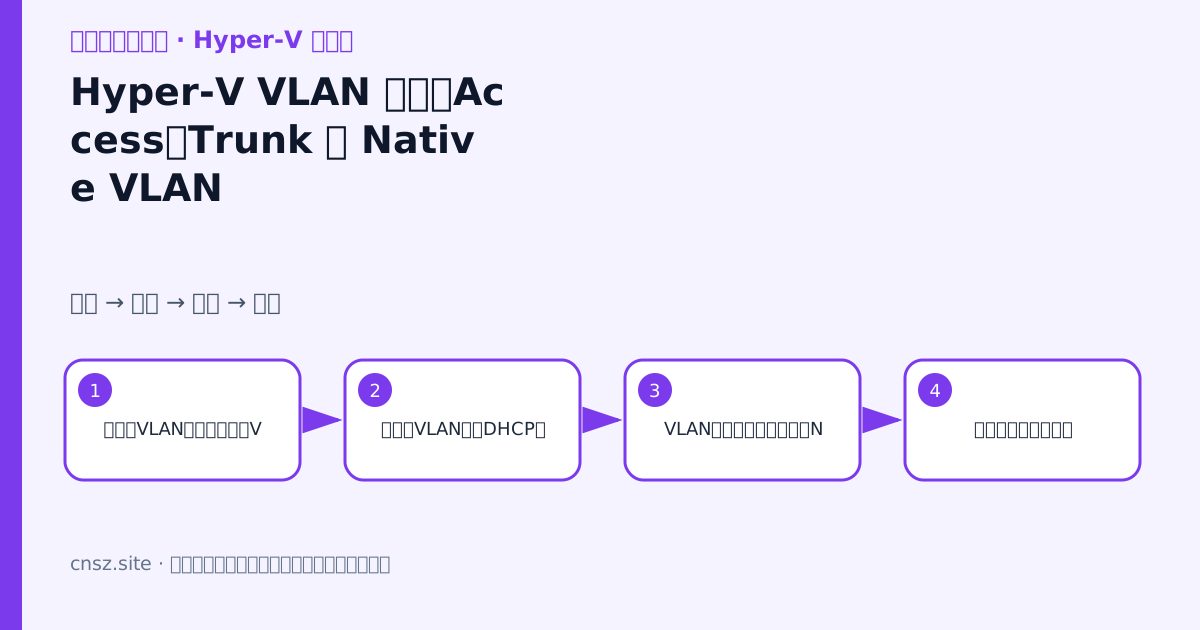
虚拟网卡可设 Access 单VLAN或 Trunk 多VLAN;物理交换机上联必须与宿主配置一致。
一、先明确目标
在 Hyper-V 管理器(Hyper-V Manager)里修改前,记录虚拟机名称、当前状态、宿主机、配置版本、磁盘与交换机路径。生产环境先确认备份和维护窗口,初学练习尽量使用不承载业务的测试虚拟机。
二、操作步骤
先规划VLAN和子网;普通VM设Access;虚拟路由器才按需要设Trunk及允许列表;同步配置物理交换机端口。
PowerShell 盘点或示例命令:
Set-VMNetworkAdapterVlan -VMName "LabVM" -Access -VlanId 20命令中的名称和路径必须换成自己的环境。先运行查询命令,涉及修改时先在测试机执行,不能把示例中的盘符和网络直接照搬。
三、验证方法
在每个VLAN测试DHCP、网关和跨网段策略,抓包确认标签位置。
同时检查“事件查看器(Event Viewer)→ 应用程序和服务日志(Applications and Services Logs)→ Microsoft → Windows → Hyper-V”相关通道。只看到命令成功,不代表来宾系统和业务已经恢复。
四、风险与回退
VLAN隔离不替代防火墙;Native VLAN/PVID不一致会产生难排查的未标记流量。
每次只改变一个变量,保存原配置和执行时间。出现异常时先停止扩大变更,按记录恢复原值;磁盘链、检查点和配置文件不得在资源管理器中凭猜测删除。
五、完成标准
管理器状态、PowerShell结果、来宾系统和实际业务四层都通过验证,并把最终配置、测试结果和回退方法写入运维记录,才算完成。
本文为中文原创入门教程,技术基线参考 Microsoft Learn:Hyper-V virtualization。不同 Windows 版本的选项和支持范围可能变化,实施前请核对对应版本官方文档。

评论一下?