


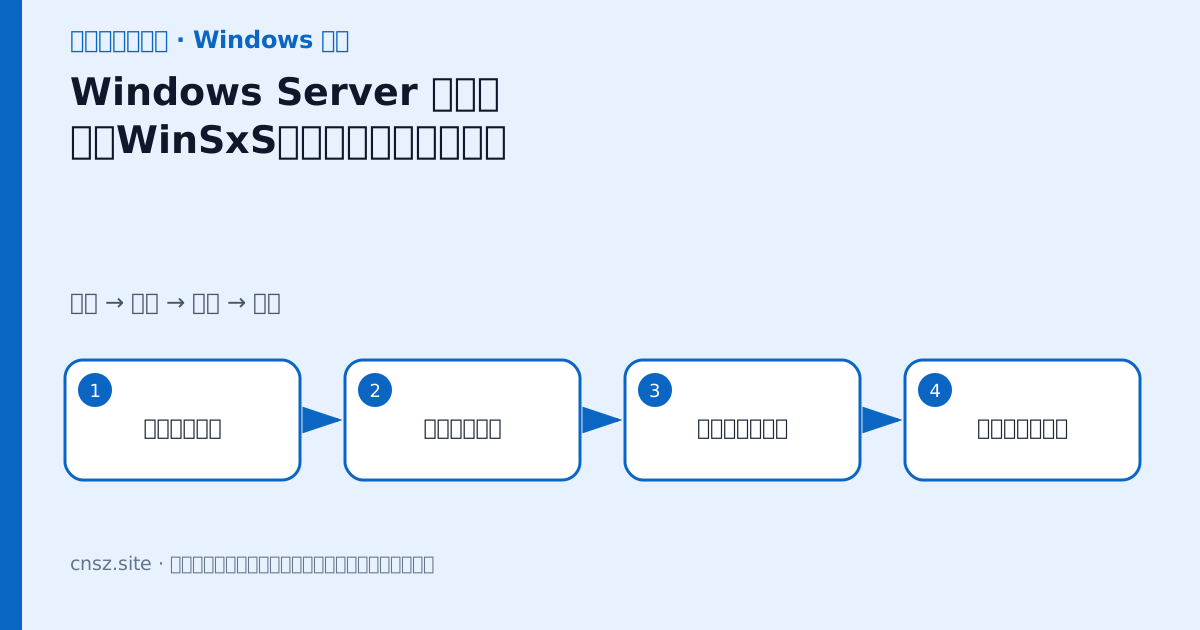
Windows Server 系统盘不足时,最危险的做法是手动删除 C:\Windows\WinSxS。组件存储(Component Store)保存系统功能、更新与修复所需文件,强删可能导致系统无法启动或以后无法更新。
一、先确认真正占用
管理员 PowerShell 中查看磁盘:
Get-Volume | Sort-Object DriveLetter
Get-ChildItem C:\ -Force -ErrorAction SilentlyContinue |
  Where-Object {$_.PSIsContainer}
资源管理器显示的 WinSxS 大小可能因硬链接而高估。使用受支持的 DISM 分析:
Dism.exe /Online /Cleanup-Image /AnalyzeComponentStore报告会区分实际组件存储大小、与 Windows 共享的部分、备份和缓存,并说明是否建议清理。
二、执行组件清理
Dism.exe /Online /Cleanup-Image /StartComponentCleanup它会清理已被新版本取代的组件。另一种方式是打开“任务计划程序(Task Scheduler)→ 任务计划程序库(Task Scheduler Library)→ Microsoft → Windows → Servicing → StartComponentCleanup”,选择“运行(Run)”。
/ResetBase 会进一步移除所有被替代组件的基础版本,执行后现有更新不能再卸载。除非已完成备份并明确接受这个后果,否则不要使用:
Dism.exe /Online /Cleanup-Image /StartComponentCleanup /ResetBase三、处理其他安全清理项
通过“设置(Settings)→ 系统(System)→ 存储(Storage)→ 临时文件(Temporary files)”查看清单。下载文件夹、回收站和以前的 Windows 安装都可能包含仍需内容,逐项确认。
Windows Update 下载缓存异常时,不要直接删除整个组件存储。先运行更新疑难解答并检查:
Dism.exe /Online /Cleanup-Image /ScanHealth
Dism.exe /Online /Cleanup-Image /RestoreHealth
sfc /scannow
这些是修复操作,不是普通清理,执行可能较久。
四、日志与业务数据
检查 IIS 日志、应用日志、转储文件和用户临时目录。应配置日志轮转和保留期,而不是磁盘满后一次性删除。数据库日志、Hyper-V VHDX/AVHDX 和备份文件都有自己的清理方法,绝不能按扩展名批量删除。
清理后再次运行 AnalyzeComponentStore,检查 Windows Update、关键服务和是否需要重启。虚拟机可在操作前创建短期快照,但仍需独立业务备份。
本文为中文学习整理。资料来源:Microsoft Learn:Clean up the WinSxS folder。



评论一下?