


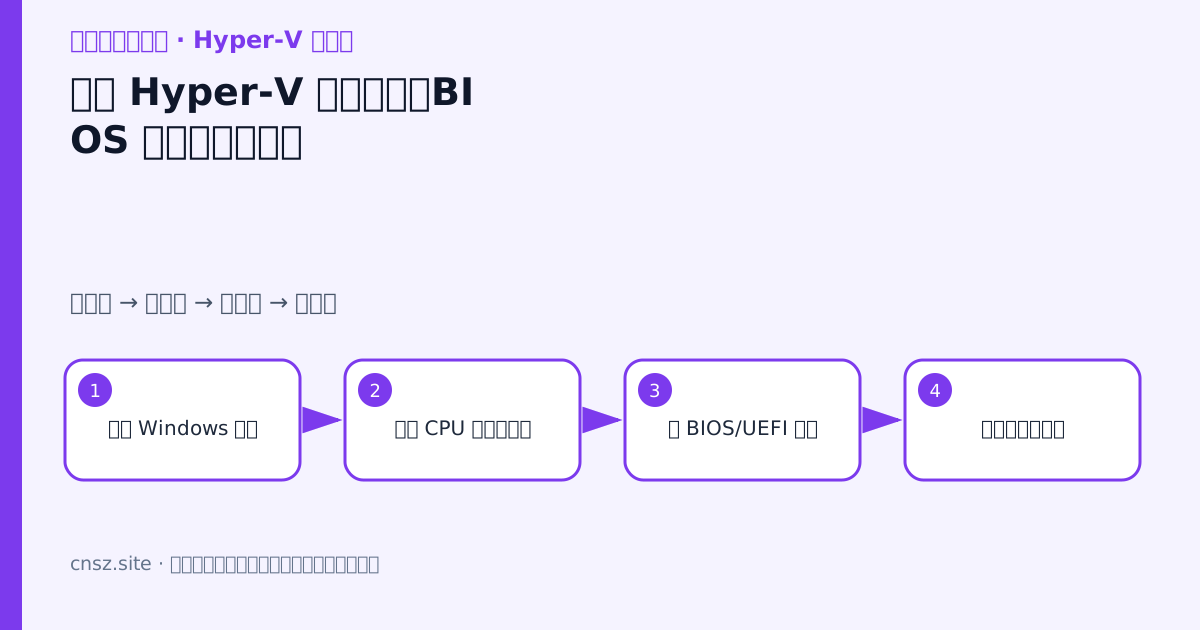
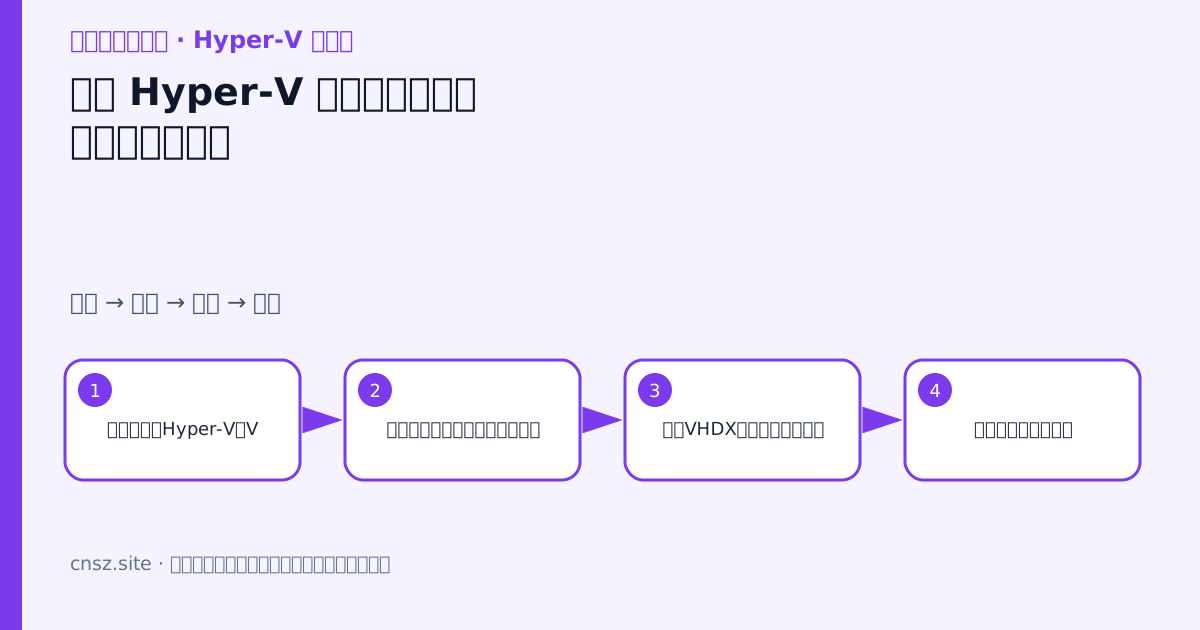
Hyper-V 不是下载安装到一半才判断硬件是否支持的普通软件。先检查 Windows 版本、处理器能力、固件设置和可用资源,能避开“功能列表里没有 Hyper-V”“启动虚拟机报虚拟机监控程序未运行”等常见问题。
一、先确认系统版本
客户端 Hyper-V 可用于 Windows 11 Pro、Enterprise 和 Education 等支持版本,Windows 11 Home 通常不能直接安装完整 Hyper-V 角色。Windows Server 则通过服务器角色安装。按 Win+R 输入 winver 查看版本,不要把“Windows Hypervisor Platform”误当成完整 Hyper-V 管理功能。
二、用 systeminfo 做第一轮检查
以管理员身份打开 PowerShell 或命令提示符:
systeminfo.exe在未运行 Hyper-V 的系统末尾,关注四项 Hyper-V 要求:VM Monitor Mode Extensions、Virtualization Enabled In Firmware、Second Level Address Translation(SLAT)和 Data Execution Prevention。正常应为 Yes。
如果系统已经加载虚拟机监控程序,可能只显示“已检测到虚拟机监控程序”,不再逐项列出。这不代表信息丢失,而是 Hyper-V 已接管虚拟化能力。
三、BIOS/UEFI 中找哪些开关
不同厂商名称不同,常见项目包括 Intel Virtualization Technology/VT-x、AMD SVM/AMD-V,以及 Execute Disable/NX。VT-d 或 AMD IOMMU 主要与设备直通、DMA 隔离等高级功能有关,不应和基础 CPU 虚拟化混为一谈。
修改固件设置前记录原值。保存退出后最好完全关机再开机,然后重新运行 systeminfo。若固件开关已启用仍显示 No,检查 BIOS 更新、企业安全策略和是否在另一层虚拟机内;嵌套虚拟化需要上层平台额外暴露虚拟化扩展。
四、资源不只看“能安装”
官方最低内存只是功能门槛,不是实际规划值。宿主机自身、杀毒软件、存储缓存和所有同时运行的虚拟机都要占内存。还要预留快速 SSD、备份空间和日志空间;不要把 VHDX、检查点和唯一备份全放在同一块系统盘。
可以先记录:物理核心数、总内存、磁盘可用空间、网卡数量、计划同时运行的虚拟机数和峰值负载。生产环境还要核对硬件兼容、驱动、UPS 与恢复方案。
五、安装前最后确认
Get-ComputerInfo | Select-Object WindowsProductName,WindowsVersion,OsArchitecture,CsTotalPhysicalMemory
Get-CimInstance Win32_Processor | Select-Object Name,NumberOfCores,NumberOfLogicalProcessors,VirtualizationFirmwareEnabled
检查完成后再启用角色。启用 Hyper-V 会改变系统虚拟化栈,一些依赖直接占用 VT-x/AMD-V 的旧版虚拟化软件可能需要升级或调整。先创建系统还原/备份并确认可回退。
本文为中文原创教程。要求与检查方法参考 Microsoft Learn:System requirements for Hyper-V。

评论一下?