


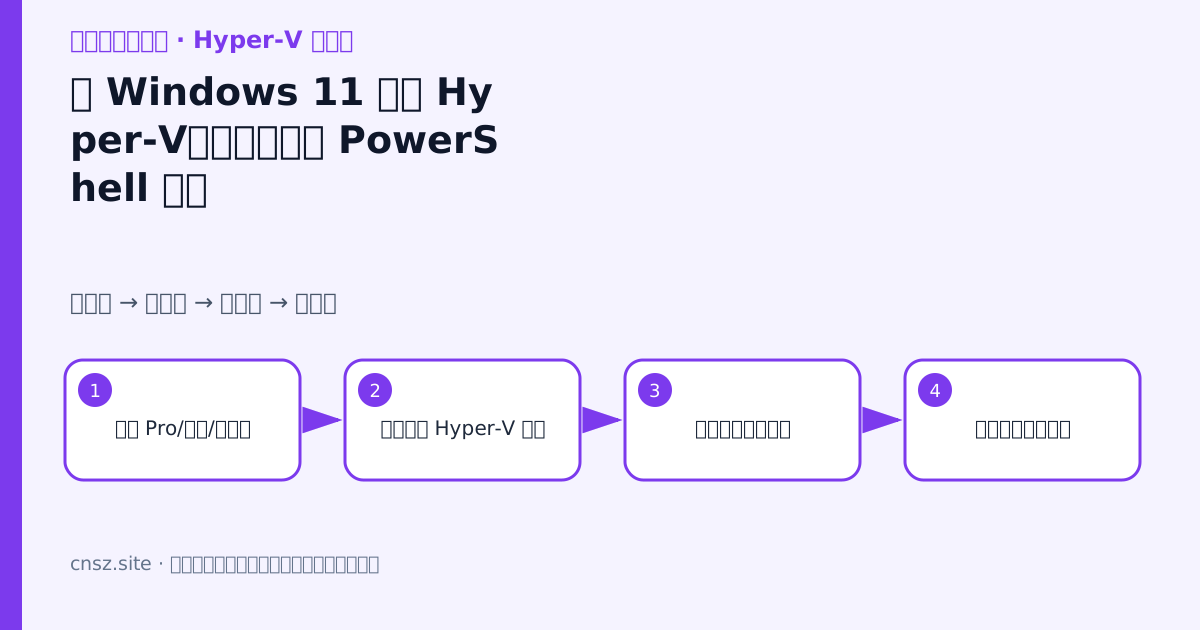
Windows 11 中的 Hyper-V 是系统可选功能,不需要从第三方网站下载安装包。开始前先完成硬件与版本检查,并保存正在进行的工作,因为启用后需要重启。
一、图形界面安装
打开“控制面板(Control Panel)→ 程序(Programs)→ 程序和功能(Programs and Features)→ 启用或关闭 Windows 功能(Turn Windows features on or off)”。勾选完整的“Hyper-V”,其中包括:
- Hyper-V Platform:虚拟机监控程序和核心平台。
- Hyper-V Management Tools:Hyper-V 管理器与 PowerShell 管理组件。
点击确定,等待组件安装并重启。只装管理工具可以远程管理别的主机,但本机不能运行虚拟机;要在本机运行,平台组件也必须可用。
二、PowerShell 或 DISM 安装
以管理员身份打开 PowerShell:
Enable-WindowsOptionalFeature -Online -FeatureName Microsoft-Hyper-V -All也可使用:
DISM /Online /Enable-Feature /All /FeatureName:Microsoft-Hyper-V命令成功后按提示重启。不要在命令仍执行时强制关机。
三、安装后验证
在开始菜单搜索“Hyper-V 管理器(Hyper-V Manager)”,连接到“本地服务器(Local server)”。PowerShell 检查:
Get-WindowsOptionalFeature -Online -FeatureName Microsoft-Hyper-V-All
Get-Module -ListAvailable Hyper-V
Get-VMHost
Get-Service vmms
功能状态应为 Enabled,虚拟机管理服务 vmms 应正常运行。任务管理器“性能→CPU”中的“虚拟化”通常也应显示已启用。
四、先别急着创建虚拟机
先在 Hyper-V 设置中规划“虚拟硬盘”和“虚拟机”默认路径。系统盘空间较小时,把它们放到独立 SSD;路径迁移不是备份。再创建虚拟交换机,注意外部交换机绑定正在使用的物理网卡时网络会短暂重配,远程操作可能断线。
客户端系统还可能自动存在 Default Switch,它适合快速联网和开发测试,但地址由系统管理,不适合需要固定二层结构的长期服务器实验。需要可控网络时创建明确命名的外部、内部或专用交换机。
五、常见失败
错误提示虚拟机监控程序未运行时,先查 BIOS 虚拟化和启动项:
bcdedit /enum {current}若 hypervisorlaunchtype 被设为 Off,可在确认没有其他兼容性要求后执行 bcdedit /set hypervisorlaunchtype auto 并重启。不要随意照抄关闭安全功能的命令。公司设备若受策略管理,应由管理员处理。
本文为中文原创教程。步骤参考 Microsoft Learn:Install Hyper-V in Windows and Windows Server。


评论一下?