


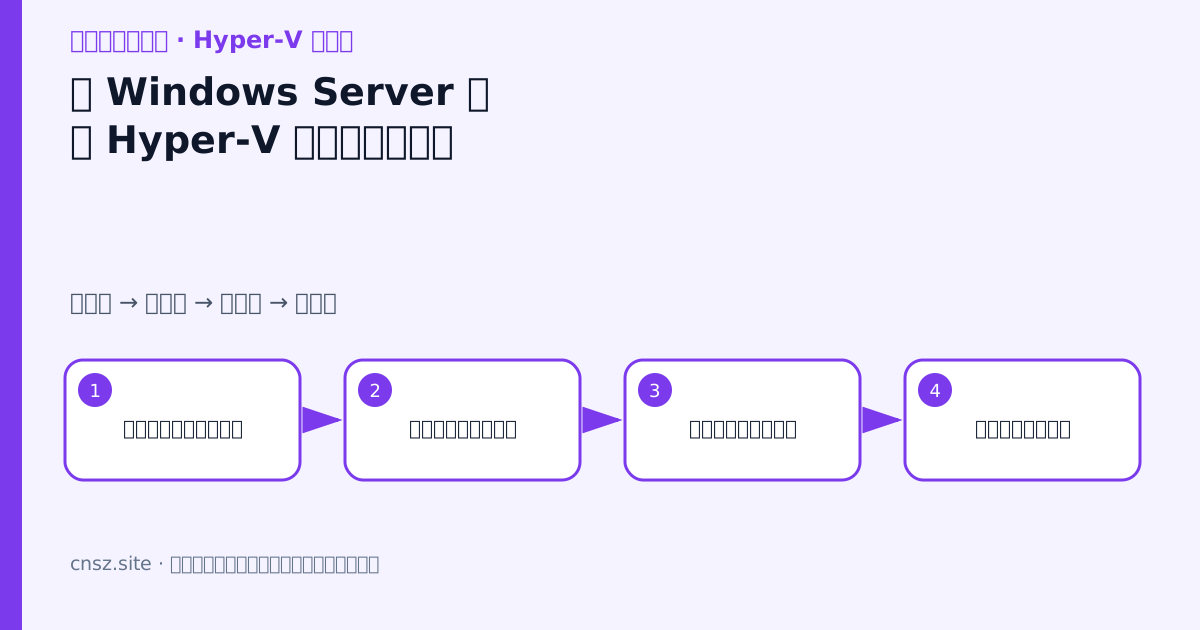
Windows Server 上安装 Hyper-V 不只是勾选一个角色。向导还会询问虚拟交换机、实时迁移和默认存储路径。初学者可以先安装角色,网络和迁移配置等规划清楚后再做,避免把管理网卡误绑定导致远程中断。
一、服务器管理器安装
打开“服务器管理器(Server Manager)→ 管理(Manage)→ 添加角色和功能(Add Roles and Features)”。选择“基于角色或基于功能的安装”,确认目标服务器,然后勾选 Hyper-V,并同意添加管理工具。
向导中的三个页面要认真看:
- 创建虚拟交换机:远程服务器只有一张网卡时可暂不选择。
- 虚拟机迁移:不是创建普通虚拟机的必选项。
- 默认存储:生产环境不要无计划地留在系统盘。
确认页面可选择自动重启,但远程操作前要确保有带外管理或现场恢复方式。
二、PowerShell 安装
管理员 PowerShell:
Install-WindowsFeature -Name Hyper-V -IncludeManagementTools -Restart远程对目标主机安装可使用 -ComputerName,前提是远程管理、权限和防火墙已经配置。Server Core 使用 -IncludeManagementTools 时,主要获得 PowerShell 模块;图形化 Hyper-V 管理器可以装在另一台管理电脑上。
三、重启后验证
Get-WindowsFeature Hyper-V
Get-Service vmms
Get-VMHost | Format-List ComputerName,VirtualMachinePath,VirtualHardDiskPath
Get-VMSwitch
角色应显示 Installed,vmms 为 Running。检查事件查看器“Applications and Services Logs→Microsoft→Windows→Hyper-V-*”通道,确认没有持续出现的存储、网络或监控程序错误。
四、安装后的基础规划
为宿主机管理、虚拟机业务、存储和迁移流量规划网卡与 VLAN。单网卡实验机可以共享外部交换机,但生产服务器不应在没有回退通道时远程修改管理链路。
虚拟机配置与 VHDX 放在有容量、性能和备份保障的卷。宿主机系统卷应保留更新、转储和日志空间。防病毒软件排除项必须依据微软和安全产品支持策略配置,不能为了性能关闭实时保护。
五、卸载不是日常排障手段
角色异常时先看事件、服务、更新和硬件状态,不要一遇问题就卸载重装。卸载角色不会替你整理现有虚拟机文件,操作前必须清点配置、VHDX、交换机和备份。
本文为中文原创教程。安装流程参考 Microsoft Learn:Install Hyper-V。

评论一下?