


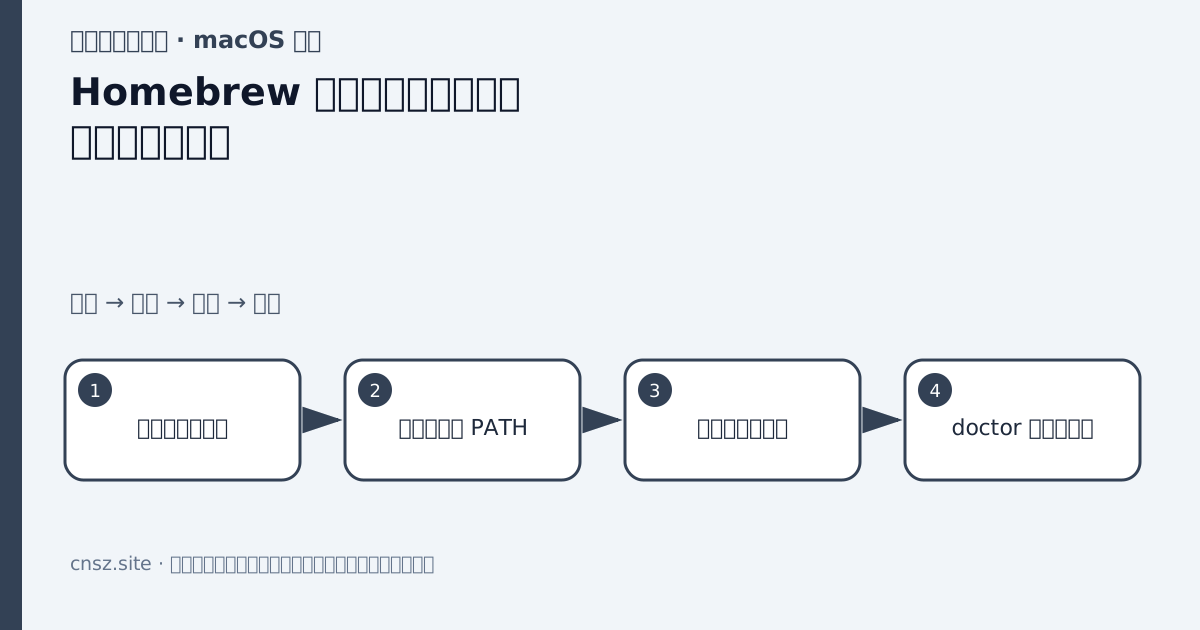
Homebrew 是 macOS 常用的软件包管理器。命令行工具通常叫配方(Formula),图形应用多通过 Cask 安装。Apple Silicon 默认前缀是 /opt/homebrew,Intel Mac 常见 /usr/local,不要照抄另一种架构的 PATH。
一、安装前检查
uname -m
xcode-select -p
需要时执行 xcode-select --install 安装命令行工具。安装命令只应从 brew.sh 或官方文档复制;脚本运行前会说明将修改的位置,应先阅读提示。
安装结束会给出 brew shellenv 命令,把它加入 ~/.zprofile 或实际使用 Shell 的配置:
echo 'eval "$(/opt/homebrew/bin/brew shellenv)"' >> ~/.zprofile
eval "$(/opt/homebrew/bin/brew shellenv)"
brew --version
Intel Mac 应使用安装器给出的路径,不能机械复制 /opt/homebrew。
二、日常使用
brew search wget
brew info wget
brew install wget
brew list
brew update
brew outdated
brew upgrade
brew uninstall wget
安装图形应用示例是 brew install --cask firefox。应用自己的更新器可能独立于 Homebrew 工作,升级前阅读 brew info。
不要在普通 brew install 前加 sudo。Homebrew 的默认目录设计为由当前安装用户管理;混用 sudo 容易制造 root 所属文件和权限故障。
三、清理与固定版本
brew cleanup -n
brew cleanup
brew pin 软件名
brew unpin 软件名
cleanup -n 先预览。Pin 只是暂时阻止升级,依赖关系仍可能要求新版本,长期固定会累积安全问题。
四、故障排查
brew doctor
brew config
brew --prefix
which brew
brew doctor 的警告要结合环境理解,不是每条都必须“修”。遇到下载失败先检查 DNS、代理、GitHub 连通和系统时间。第三方 tap 相当于信任新的软件来源,添加前确认维护者;不用时执行 brew untap 名称。
卸载 Homebrew 应使用官方卸载脚本并先导出软件清单 brew bundle dump。不要直接删除 /opt/homebrew 或 /usr/local,后者可能还包含其他手工安装内容。
本文为中文学习整理。资料来源:Homebrew 官方安装文档与官方 FAQ。

评论一下?