


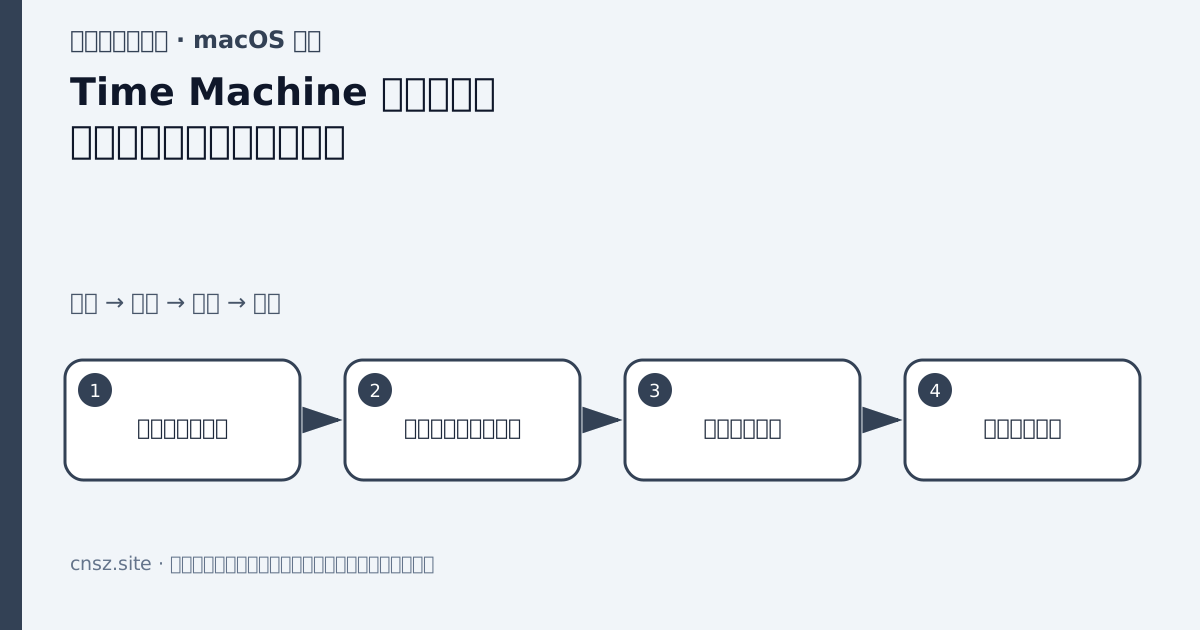
Time Machine 会自动备份 Mac 上不属于系统安装本身的应用、照片和文档,并保留小时、每日和每周版本。APFS Mac 还可能创建本地快照,但快照与原数据在同一内部磁盘,不能代替外置或网络备份。
一、选择备份目标
外置磁盘容量建议明显大于内部已用空间,以容纳历史版本。进入“苹果菜单(Apple menu)→ 系统设置(System Settings)→ 通用(General)→ Time Machine”,点击“添加备份磁盘(Add Backup Disk)”。
选择“加密备份(Encrypt Backups)”,为备份单独设置强密码并保存在密码管理器。忘记加密密码可能无法恢复。网络磁盘还要考虑 NAS 账号权限、稳定性和容量配额。
二、第一次备份
首次备份数据量最大,接电源并保持磁盘连接。菜单栏 Time Machine 图标可选择“立即备份(Back Up Now)”。终端查看状态:
tmutil status
tmutil latestbackup
tmutil destinationinfo
不要在备份进行时粗暴拔盘,先在 Finder 中推出(Eject)。排除目录要谨慎,“选项(Options)”里的排除项不会进入备份。
三、恢复一个文件
在 Finder 打开文件原来所在文件夹,再进入 Time Machine,选择时间点和文件,点击“恢复(Restore)”。恢复后打开文件核对内容,而不是只看文件名。
整机迁移可在新 Mac 设置时使用“迁移助理(Migration Assistant)”,或在 macOS 恢复环境中按向导恢复。版本、应用兼容和 FileVault 密钥都应在换机前确认。
四、理解空间管理
备份盘空间不足时,Time Machine 会删除最旧备份,不需要手动在 Finder 中删备份目录。内部本地快照会在系统需要空间时自动清理;磁盘显示的“可清除空间”与普通文件占用并不完全相同。
五、验证比“显示成功”更重要
每月随机恢复一个小文件,检查最近备份日期、目标磁盘健康和加密密码可用。重要资料采用 3-2-1 原则:至少三份副本、两种介质、一份异地。Time Machine 是其中一份,不是唯一一份。
本文为中文学习整理。资料来源:Apple 官方支持:使用 Time Machine 备份文件。

评论一下?