


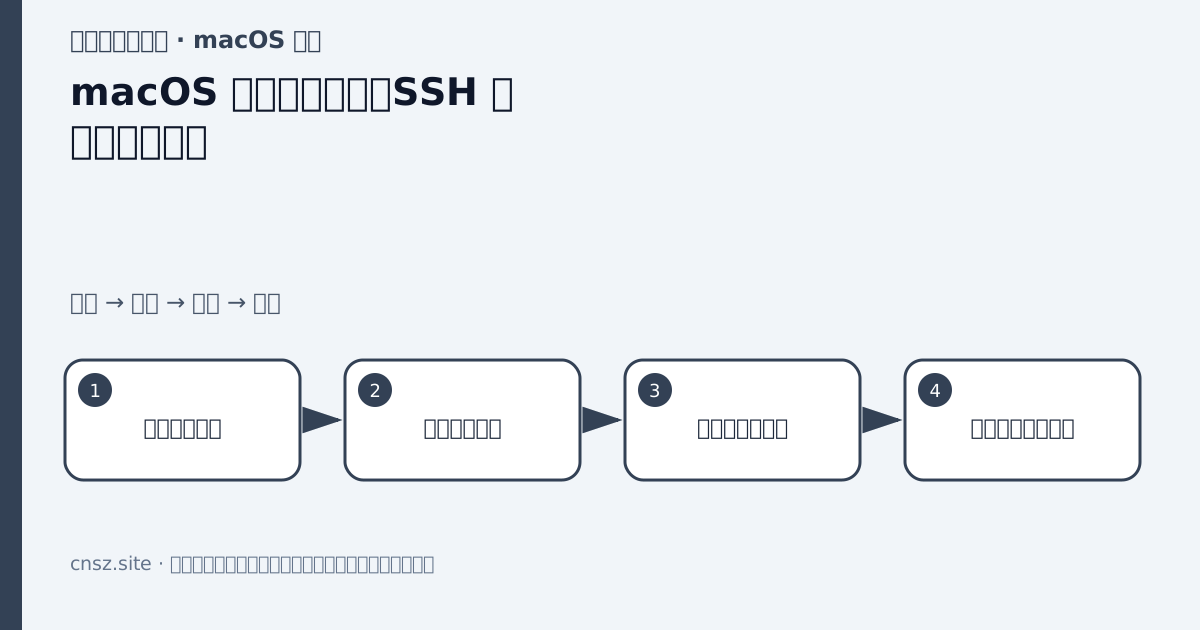
macOS 的“远程登录(Remote Login)”提供 SSH 和 SFTP 服务,适合命令行维护与加密传输文件。它不同于屏幕共享(Screen Sharing)和远程管理(Remote Management),开启前要明确只需命令行还是完整桌面。
一、在系统设置中开启
进入“苹果菜单(Apple menu)→ 系统设置(System Settings)→ 通用(General)→ 共享(Sharing)”,点击“远程登录(Remote Login)”旁的信息按钮并打开。
在“允许访问(Allow access for)”选择“仅这些用户(Only these users)”,只添加确实需要的账号。不要为方便选择所有用户,也不要随意开启“允许远程用户对磁盘进行完全访问(Allow full disk access for remote users)”。
界面会显示类似命令:
ssh username@192.168.2.20先在同一局域网测试。Mac 休眠、IP 变化或不在同一 VLAN 都会导致连接失败。
二、使用 SSH 公钥
在客户端生成:
ssh-keygen -t ed25519 -a 64 -C 'my-client'把 .pub 公钥追加到 Mac 用户的 ~/.ssh/authorized_keys,私钥留在客户端:
mkdir -p ~/.ssh
chmod 700 ~/.ssh
chmod 600 ~/.ssh/authorized_keys
打开第二个终端测试密钥登录,确认成功后再考虑限制密码认证。系统升级可能影响直接改写的 SSH 配置,自定义项应单独记录,并在每次更新后验证。
三、文件传输
sftp username@192.168.2.20
scp report.txt username@192.168.2.20:~/Documents/
SFTP 中常用 put 上传、get 下载和 exit 退出。给远程用户完整磁盘访问前,应确认它是否真的需要访问邮件、照片等受隐私保护的目录。
四、排障与安全
sudo systemsetup -getremotelogin
sudo lsof -nP -iTCP:22 -sTCP:LISTEN
log show --last 1h --predicate 'process == "sshd"'
公网访问应优先通过 VPN,不建议直接在路由器把 SSH 暴露给所有来源。使用唯一账号、公钥和强口令,及时移除旧公钥。笔记本合盖或进入深度睡眠时可能无法远程唤醒,要在能源设置和网络环境中实际验证。
本文为中文学习整理。资料来源:Apple 官方支持:允许远程电脑访问你的 Mac。

评论一下?